


S'il existe une technique visuelle qui attire l'attention sur Instagram, c'est bien celle de la... carrousel infini. Ce type d'article crée un sentiment de continuité entre les diapositives, ce qui encourage l'utilisateur à faire défiler l'article jusqu'à la fin. En tant qu'analyste de données et créateur de contenu, je peux vous assurer que ce type de billet améliore la durée de visualisation et l'engagement.
Dans cet article, je vous montrerai comment vous pouvez vous aussi créer cet effet de manière simple et efficace, en utilisant la fonction CanvaUn outil gratuit et intuitif, parfait pour ceux qui, comme moi, aiment allier l'aspect pratique à la qualité visuelle.
Qu'est-ce qu'un carrousel infini ?
La technique qui capte l'attention
O carrousel infini est une séquence d'images sur Instagram où les éléments semblent se poursuivre d'une diapositive à l'autre, comme s'ils faisaient partie d'une seule image horizontale. Cet effet suscite la curiosité et encourage l'utilisateur à faire défiler l'image jusqu'à la fin du post.
Idéal pour
- Conseils rapides
- Avant et après
- Tutoriels
- Histoires séquentielles
- Présentations visuelles de produits
Pourquoi utiliser Canva ?
L'outil idéal pour les débutants et les créateurs expérimentés
O Canva est une plateforme de conception en ligne avec des modèles prêts à l'emploi, une banque d'images et la possibilité d'exporter en haute qualité. La version gratuite permet de créer des carrousels de qualité professionnelle.
En tant que père de famille et créateur de contenu numérique pressé par le temps, Canva est devenu un véritable allié dans la vie de tous les jours.

ChatGPT a révolutionné le monde du travail
Étape par étape : Création d'un carrousel infini dans Canva
Planifier le contenu
Avant d'ouvrir Canva, pensez à histoire ou contenu que vous souhaitez répartir entre les diapositives. Idéalement, le carrousel devrait contenir entre 3 et 10 images.
Conseil personnel : j'esquisse d'abord tout dans mon carnet. La visualisation sur papier permet d'organiser les idées de manière plus fluide.
En savoir plus sur la façon de procéder : Télécharger des vidéos à partir de réseaux sociaux en ligne
Créer un fichier avec la taille totale du carrousel
Chaque diapositive Instagram comporte 1080×1350 px (format portrait). Pour créer le carrousel infini :
- Multipliez 1080 par le nombre de diapositives souhaitées.
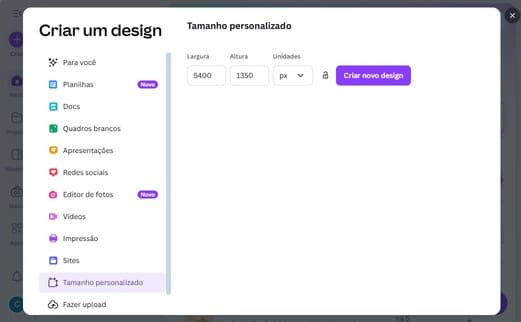
- Par exemple, pour 5 diapositives : largeur = 5400 px, hauteur = 1350 px.
Comment le faire dans Canva :
- Allez sur Canva.
- Cliquez sur "Taille personnalisée".
- Entrez les dimensions : 5400 x 1350 px.
- Cliquez sur "Créer un nouveau dessin ou modèle".
2.1 Ajouter des guides pour faciliter l'alignement
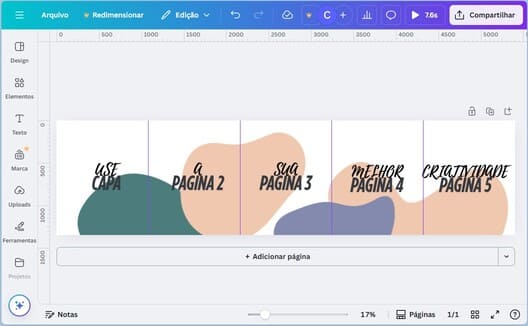
Avant de commencer à dessiner, il est essentiel de insérer des guides verticaux qui marquent la division exacte de chaque diapositive. Cela vous permettra de maintenir une continuité visuelle entre les blocs et d'éviter que des textes ou des éléments ne soient coupés.
Comment ajouter des onglets dans Canva :
- En haut de l'éditeur, cliquez sur "Archive" > "Réglages" > "Ajouter des onglets.
- Les règles apparaissent dans les coins supérieur et gauche du dessin.

- Sélectionnez Personnalisé dans le coin droit.
- Remplir le champ "colonne" pour cette image est de 5 colonnes.


💡 Conseil : Si vous souhaitez encore plus de précision, activez la fonction mode instantané dans Canva pour aligner les objets plus facilement.
Créer un design continu
Maintenant que les guides sont en place, commencez à créer votre carrousel :
- Utilisez des arrière-plans qui s'étendent d'une diapositive à l'autre.
- Éviter les "coupures sèches" entre les blocs de texte.
- Positionnez les textes et les éléments graphiques avec soin afin qu'aucun ne soit coupé lorsque les diapositives sont séparées.
Diviser l'image en plusieurs parties
Une fois que vous avez finalisé la conception générale, il est temps de diviser l'image en blocs :
Comment partager dans Canva même :
Si vous avez Canva Pro:
- Utilisez la fonction "Smartmockups" pour trancher.
Si c'est gratuit :
- Téléchargez l'image au format PNG ou JPG.
- Accéder à notre page Diviser des images JPG et PNG en ligne. 😉
- Entrez le nombre de colonnes et de lignes et voyez si cela correspond à ce que vous voulez, ou cliquez sur l'image pour l'agrandir et voir si elle est correcte.
- Si tout va bien, divisez l'image.

Publier sur Instagram
Il ne reste plus qu'à télécharger les images sur Instagram dans le bon ordre en utilisant le format carrousel. Veillez à ce que la première diapositive soit suffisamment percutante pour donner envie à l'utilisateur de la faire défiler.
Conseils pour un carrousel réussi
- Utilisez la même palette de couleurs et la même typographie.
- Créez une accroche visuelle sur la première diapositive.
- Terminer par un appel à l'action (CTA)"Sauvegarder cet article", "Partager avec quelqu'un" ou "Cliquer sur le lien dans la bio".
Le carrousel infini est un moyen créatif et efficace de raconter des histoires visuelles sur Instagram. Et le meilleur : vous n'avez pas besoin d'être un designer pour le créer. Avec un peu de planification et de Canvavous pouvez obtenir des résultats impressionnants, même avec un emploi du temps aussi chargé que le nôtre.
Créez, testez, ajustez... et continuez à partager du contenu avec ceux qui vous suivent vraiment.
